In 30 Sekunden
Prüfe zuerst, ob es einen Ausfall gibt

Bei der Veröffentlichung von AION 2 Global waren die Hälfte der Fehler serverseitig und nicht auf deinem Computer. In den ersten Tagen gab es:
- eine einstündige Verzögerung beim Öffnen der Server und Warteschlangen von mehreren Stunden;
- eine Sperre der Charaktererstellung auf vollen Servern;
- Probleme mit der Erkennung des frühen Zugangs und fehlgeschlagene Käufe im Spiel – durch einen Patch behoben; der Client aktualisiert sich beim Neustart;
- Schwierigkeiten beim Verknüpfen von Steam mit PURPLE – NCSoft untersucht sie.
Bevor du Systemeinstellungen änderst, prüfe die Neuigkeiten (englische Seite): Dort veröffentlichen wir Wartungs- und Ausfallmeldungen. Während einer Wartung kannst du nur warten; Entschädigungen kommen meist per Spielpost.
„Verbindung zum Login-Server nicht möglich“
Die Meldung „Unable to connect to login server. The client will now close“ bedeutet, dass der Client den Loginserver nicht erreicht hat. Wenn die Server laufen, liegt es fast immer am Netzwerk oder am Windows-Schutz. Probiere die Schritte nacheinander aus und starte das Spiel nach jedem Schritt.
Was zu tun ist
- FirewallErlaube dem Spiel und PURPLE die Kommunikation durch die Windows-Firewall.
- AntivirusFüge den Spielordner zu den Ausnahmen hinzu oder deaktiviere das Antivirusprogramm testweise.
- NetzwerkStarte Router neu und wechsle zwischen WLAN und Kabelverbindung.
1. Firewall und kontrollierter Ordnerzugriff
- Öffne Windows-Sicherheit → Viren- & Bedrohungsschutz → Ransomware-Schutz verwalten → App durch „Überwachter Ordnerzugriff“ zulassen.
- Füge die ausführbare Spieldatei aus dem …\Binaries\Win64\-Ordner von AION 2 hinzu und bei Nutzung auch den PURPLE-Launcher.
- Geh zurück zu Windows-Sicherheit → Firewall- & Netzwerkschutz → App durch Firewall zulassen → Einstellungen ändern → Andere App zulassen.
- Füge dieselben Dateien hinzu und aktiviere Privat und Öffentlich.
Wenn du ein anderes Antivirusprogramm verwendest (Kaspersky, ESET, Avast und weitere), nimm auch dort den Spielordner in die Ausnahmen auf.
2. Netzwerk
- Starte Computer und Router neu.
- Wechsle von WLAN zu Kabel oder umgekehrt. Zum Test kannst du den Hotspot deines Smartphones verwenden.
- Ändere DNS: Systemsteuerung → Netzwerk- und Freigabecenter → Verbindung → Eigenschaften → Internetprotokoll Version 4 → DNS 8.8.8.8 und 8.8.4.4.
- Deaktiviere Internetprotokoll Version 6 in den Verbindungseigenschaften vorübergehend. Wenn es nicht hilft, aktiviere es wieder.
3. Netzwerkeinstellungen zurücksetzen
Öffne die Eingabeaufforderung als Administrator und führe die Befehle nacheinander aus:
- netsh winsock reset
- netsh int ip reset
- ipconfig /flushdns
Danach musst du den Computer neu starten.
Das Spiel startet nicht oder Fehler 0x0000015
Häufig ist ein festhängender Launcher-Prozess die Ursache.
- Öffne den Task-Manager (Strg+Umschalt+Esc).
- Beende alle PURPLE-Prozesse (einschließlich des Agenten) und gegebenenfalls AION 2. Lass nur das Hauptfenster von PURPLE geöffnet.
- Wenn das nicht hilft, leere den PURPLE-Cache in den Einstellungen und melde dich erneut an.
- Starte PURPLE als Administrator.
Spieldateien überprüfen:
- PURPLE – AION 2 wählen → Dateiprüfung und Spieleinstellungen → Dateiprüfung starten.
- Steam – Rechtsklick auf das Spiel → Eigenschaften → Installierte Dateien → Integrität der Spieldateien überprüfen.
Schwarzer Bildschirm beim Start
- Aktualisiere den Grafiktreiber von der NVIDIA-, AMD- oder Intel-Website.
- Deaktiviere Overlays: Steam, Discord, MSI Afterburner/RivaTuner und Bildschirmaufnahmeprogramme.
- Starte das Spiel als Administrator.
- Überprüfe die Spieldateien (siehe oben).
- Installiere das aktuelle Microsoft Visual C++ Redistributable und DirectX.
- Wenn du zwei Bildschirme hast, starte das Spiel mit nur einem angeschlossenen Monitor.
Startet das Spiel, aber der Bildschirm bleibt nur im Vollbildmodus schwarz, wechsle zu „Fenster ohne Rahmen“: Damit läuft das Spiel auf den meisten Systemen stabiler.
Beste Einstellungen bei Rucklern und niedrigen FPS
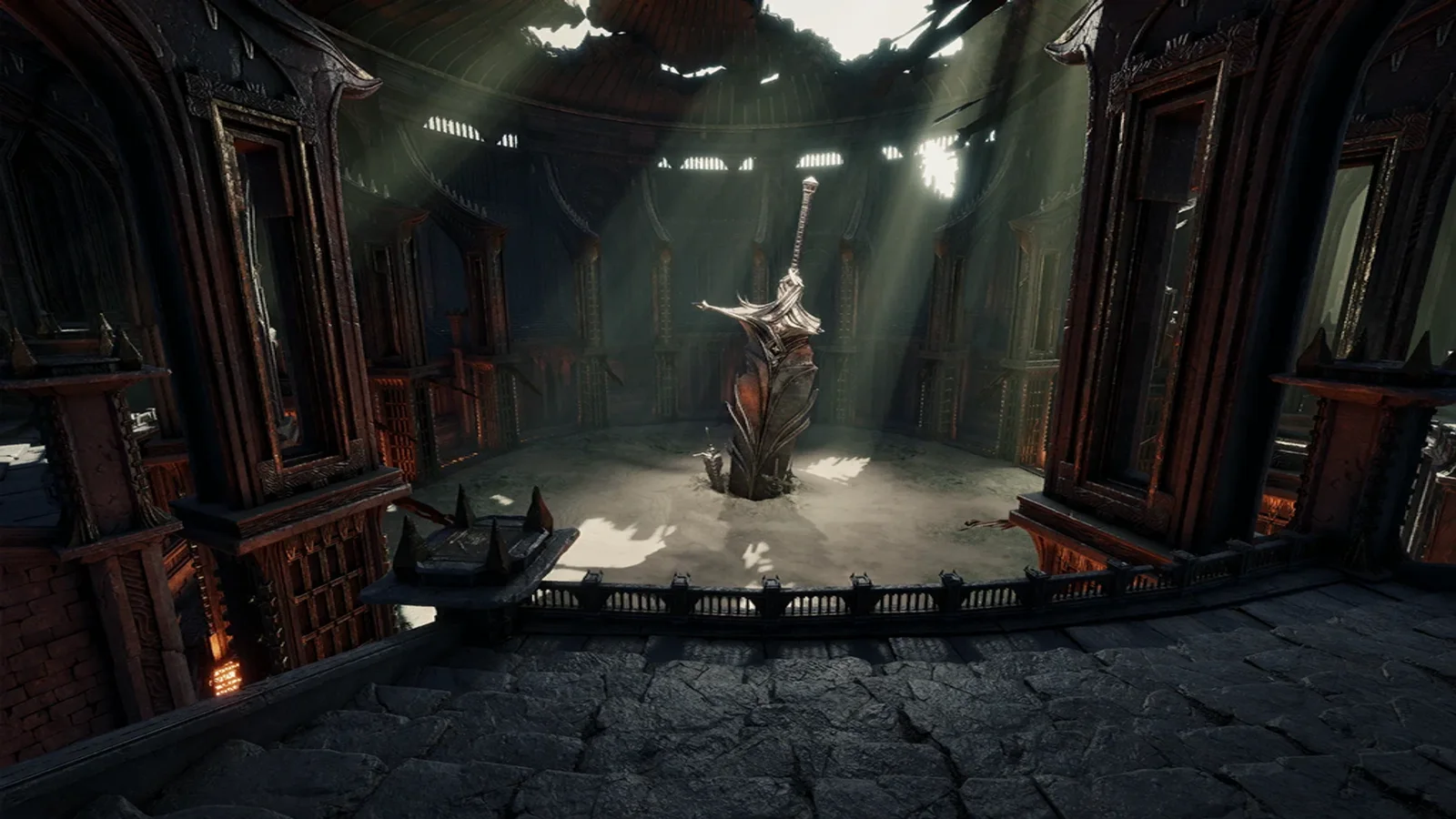
AION 2 läuft mit Unreal Engine 5 und belastet sowohl Prozessor als auch Grafikkarte. Passe die Grafik so an, dass keine Komponente dauerhaft bei 99 % liegt. Das siehst du auf der Registerkarte „Leistung“ im Task-Manager.
| Einstellung | Wert | Grund |
|---|---|---|
| Anzeigemodus | Fenster ohne Rahmen oder Vollbild | Vollbild stellt dem Spiel mehr Ressourcen bereit |
| Vertikale Synchronisierung | Aus | Geringere Eingabeverzögerung; bei Bildrissen einschalten |
| Auflösungsskalierung | Leistung | Einfachster Weg zu mehr FPS |
| Upscaler | DLSS (NVIDIA), FSR (AMD) oder TSR | Kaum sichtbarer Qualitätsverlust |
| Schatten und Vegetation | Mittel | Rechenintensiv und im Kampf kaum sichtbar |
| Qualität bei Massengefechten | Normal, bei Mass-PvP niedrig | Entlastet den Prozessor |
| Sichtweite | Bei schwachem Prozessor normal | Entlastet den Prozessor |
| Partikeleffekte von Spielern | Nur eigene | Hauptursache für Einbrüche in Menschenmengen |
| Gleiches Aussehen anderer Spieler | Bei Mass-PvP ein | Alle in der Nähe sehen gleich aus, FPS steigen deutlich |
| NVIDIA Reflex | Ein + Boost | Geringere Eingabeverzögerung |
| Begleiter und Schadenszahlen anderer Spieler | Ausblenden | Weniger Ablenkung und mehr FPS |
Außerhalb des Spiels:
- Aktiviere den Windows-Spielmodus.
- Wähle den Energiesparplan „Höchstleistung“.
- Setze im Task-Manager → Details die Prozesspriorität des Spiels auf „Hoch“.
- Schließe den Browser mit einem Dutzend Tabs – auch er braucht Arbeitsspeicher.
Warteschlange und „Charaktererstellung beschränkt“
Das ist kein Fehler. Zum Start sind beliebte Server voll: Es gibt eine Warteschlange und neue Charaktere sind gesperrt. Das kannst du tun:
- Wähle einen später geöffneten Server – NCSoft fügt in jeder Region neue hinzu.
- Keine Sorge, wenn du von Freunden getrennt startest: Charaktertransfers zwischen Servern derselben Fraktion öffnen am 14. Oktober. Dungeons und andere Instanzen sind ohnehin für alle Server gemeinsam.
- Melde dich außerhalb der Stoßzeiten an – abends nach europäischer Zeit sind die Warteschlangen am längsten.
Die Serverliste nach Regionen findest du auf der Seite AION-2-Server.
Häufige Fehler
- Das Spiel beim ersten Fehler neu installierenNoch einmal 100 GB herunterzuladen dauert lange. Überprüfe zuerst die Dateien – das dauert nur Minuten.
- Den PC während der Wartung reparierenSchau zuerst in die Neuigkeiten: Sind die Server offline, kannst du nichts am PC ändern.
- „Booster“ und „Optimierer“ aus Werbung installierenProgramme von Drittanbietern, die Netzwerk oder Spiel verändern, können selbst Abstürze verursachen.
- Antivirus dauerhaft deaktivierenEs reicht, das Spiel zu den Ausnahmen hinzuzufügen.
Wenn nichts geholfen hat
Wende dich über das Support-Center an NCSoft oder beschreibe das Problem im Fehlerkanal des offiziellen AION-2-Discords. Hänge einen Screenshot des Fehlers, deine Windows-Version und dein Grafikkartenmodell an.
Zusammenfassung
Prüfe zuerst, ob die Server erreichbar sind. Bei Verbindungsproblemen kontrolliere Firewall, Antivirus und Netzwerk und setze anschließend die Netzwerkeinstellungen zurück. Wenn das Spiel nicht startet, beende die PURPLE-Prozesse und überprüfe die Dateien. Bei schwarzem Bildschirm aktualisiere den Treiber und deaktiviere Overlays. Mehr FPS erreichst du mit mittleren Schatten und mittlerer Vegetation, eigenen Partikeleffekten und der Auflösungsskalierung „Leistung“.
Comments